Ada banyak tujuan memiliki printer, printer berada hampir di mana-mana dan memang seharusnya demikian. Printer membuat pekerjaan dokumenter menjadi sangat nyaman, Anda dapat dengan mudah mengamankan dokumen Anda.

Bahkan bagi kalangan pelajar atau mahasiswa printer memegang peranan yang sangat penting. Ini membantu dalam menyelesaikan proyek tugas-tugas mereka, untuk menyiapkan catatan, untuk memahami konsep diagram dan teoritis atau dalam banyak kegiatan kreatif.

Tidak hanya untuk pelajar tetapi di kantor, toko, rumah sakit, hotel dimana-mana printer digunakan untuk berbagai keperluan utama.

Anda akan senang mengetahui, sebagian besar orang memiliki printer Epson yang membantu dalam kebutuhan aktivitas sehari-hari. Epson hampir menjadi pilihan utama semua orang karena printer ini mencetak gambar full HD yang jelas tanpa noise dan dengan kecepatan penuh.

Ohhh… Apakah printer Epson Anda bermasalah? Apakah printer tersebut menunjukkan pesan error “connect Epson printer to WiFi” ? Santai saja tidak ada yang perlu ditegangkan, ini merupakan masalah yang sangat umum dan dapat diperbaiki dengan mudah.

Anda dapat mempercayai artikel ini untuk menyelesaikan masalah Anda. Berikut solusi cara menghubungkan printer epson dengan mudah ke wifi

Mengapa Printer Epson Tidak Terhubung Ke WiFi?

Lihat, ada alasan di balik setiap masalah, dan sama halnya dengan masalah koneksi printer. Tapi jangan khawatir, di poin-poin di bawah ini, Anda akan mengetahui alasan yang menyebabkan masalah ini bagi Anda. Lihat saja di bawah ini!

  • Jaringan lemah
  • kata kunci Salah
  • Hambatan {Ketidakstabilan Jaringan}
  • Driver Tidak Diperbarui
  • Server mati
  • Masalah catu daya /power
    Nah itulah beberapa alasannya, penyebab-penyebab tersebut cukup umum sehingga tidak ada yang perlu dikhawatirkan.

Apakah Mungkin Untuk Menyelesaikan Masalah Ini Sendiri?

Menghubungkan printer Epson ke WiFi adalah tugas yang sangat mudah. Anda dapat mengatasi kesalahan ini sendiri meskipun Anda bukan teknisi.

Artikel ini akan membantu Anda sepenuhnya untuk menghubungkan printer Epson ke WiFi. Untuk panduan Anda, langkah-langkahnya dinyatakan di bagian di bawah ini.

Yang harus Anda lakukan adalah mengikuti langkah-langkah dengan sangat hati-hati dan benar dan Anda harus memastikan untuk tidak melewatkan poin apa pun sehingga Anda akan dengan mudah terbebas dari masalah koneksi printer Epson.

Bagaimana Menghubungkan Printer Epson Ke WiFi?

Langkah-langkahnya cukup mudah dan sederhana dan Anda dapat dengan mudah mengatasinya. Jadi percaya diri sepenuhnya dan lakukan dengan tenang.

Hilangkan Penghalang

Apakah ada penghalang antara perangkat Anda dan router? Jika ya, maka ini adalah masalah yang tidak memungkinkan Anda menghubungkan printer Epson ke WiFi.

Jika Anda tidak tahu, maka kami ingin tegaskan bahwa apa pun yang muncul di antara printer dan router Anda dapat membuat konektivitas jaringan tidak stabil dan akan menyebabkan masalah jaringan bagi Anda.

Jadi, jika ada penghalang, singkirkan saja.

Putuskan Sambungan Perangkat Lain

Jika ada juga beberapa perangkat lain yang terhubung ke router yang sama, lepaskan semua perangkat tersebut sehingga tidak ada masalah jaringan yang mengganggu printer Anda saat mencetak.

Jauh Dari Barang Elektronik

Apakah ada jarak yang sesuai antara perangkat Anda dan perangkat elektronik? TIDAK? Segera jaga jarak printer Anda sekitar 3 atau 4 kaki agar alat elektronik lain tidak menjadi penyebab tidak tersambungnya printer Anda dengan WiFi.

Perbarui Driver Printer Anda

Jika perangkat Anda tidak diperbarui maka Anda akan 100 dan 1% menghadapi masalah ini. Memperbarui adalah proses wajib yang harus dilakukan jika tidak, Anda tidak hanya akan menghadapi masalah jaringan tetapi juga masalah lainnya.

Koneksi Jaringan Lemah

Koneksi jaringan yang kuat dan baik diperlukan untuk kelancaran proses. Jika Anda menghadapi masalah menghubungkan printer Epson ke WiFi maka Anda harus memeriksa kekuatan koneksi jaringan Anda.

Untuk mengetahui cara memeriksa kekuatan lihat ke langkah selanjutnya.

Putuskan Sambungan Jaringan

Putuskan saja jaringan dan hubungkan dengan ponsel cerdas Anda dan jalankan YouTube atau Chrome. Jika berjalan dengan baik maka kekuatan jaringannya bagus tetapi jika perlu waktu untuk membuka maka hubungi penyedia layanan WiFi.

Masukkan Kata Sandi yang Benar

Kesalahan yang sangat umum atau konyol yang dilakukan oleh sebagian besar orang adalah memasukkan kata sandi yang salah. Dan sangat jelas jika anda salah memasukkan password maka anda pasti akan gagal dalam menghubungkan printer epson ke wifi

Ketik kata sandi yang benar untuk mendapatkan akses internet.

SARAN: Anda dapat menyimpan kata sandi di notepad. Sehingga jika kebetulan Anda lupa password maka Anda harus memiliki cadangan.

Nyalakan Ulang Perangkat

Langkah terakhir dan terakhir adalah me-restart kedua perangkat. Terkadang ada beberapa masalah internal yang mulai menimbulkan masalah bagi Anda.

Jadi, yang harus Anda lakukan adalah mematikan printer dan melepaskan kabel kabel lalu tunggu setidaknya 1 atau 2 menit, dan setelah itu hidupkan kembali printer.

Sekarang, restart juga router WiFi. Untuk me-restart router, cabut dari stopkontak dan tunggu setidaknya 30 hingga 40 detik dan kemudian pasang kembali. Router akan memakan waktu hampir 1 atau 2 menit untuk menyelesaikan proses restart.

Sekarang, sambungkan printer Anda dengan jaringan WiFi yang sesuai dan pastikan untuk memasukkan kata sandi yang benar.

(0)

Mendapatkan printer kartu ID yang tepat untuk Anda jauh lebih penting daripada yang Anda sadari. Memiliki printer kartu ID adalah kebutuhan mutlak, terutama jika Anda menjalankan semacam bisnis. Tentunya karena ini memotong biaya cetak dari percetakan, dimana Anda dapat mencetak kartu ID Anda sendiri. Hal ini menjadi lebih penting ketika Anda menjalankan bisnis dengan ukuran yang cukup besar.

Jika bisnis Anda memiliki ukuran yang layak, kemungkinan besar Anda memiliki beberapa karyawan. Sekarang melacak karyawan dan aktivitas mereka bisa menjadi rumit. Tetapi jika Anda memiliki printer ID, Anda dapat memberi mereka kartu, yang akan membantu Anda melacak pekerjaan mereka dengan lebih efektif.

Selain itu, kartu ID mungkin terlihat berbeda dari yang Anda harapkan. Dalam kasus ini, biasanya, Anda menghabiskan banyak uang untuk mendapatkan kartu ID yang terlihat sempurna. Memiliki printer kartu ID sendiri memungkinkan Anda untuk mencoba-coba desain ID card yang berbeda sebelum keputusan final desain yang akan dipakai.

Panduan membeli untuk mendapatkan printer kartu ID yang tepat

Setelah Anda memutuskan untuk mendapatkan printer kartu ID, Anda menghadapi pertanyaan yang lebih sulit: bagaimana memilih printer kartu ID yang tepat untuk kebutuhan Anda?

Ada banyak printer yang tersedia di pasaran, tetapi tidak semuanya akan sesuai dengan kebutuhan Anda. Di bawah ini adalah beberapa faktor yang dapat dipertimbangkan sebagai panduan pembelian bagi Anda untuk memilih printer ID yang tepat untuk Anda.

Monokrom atau Warna

Kemungkinan besar Anda memerlukan kartu ID berwarna, seperti kebanyakan perusahaan dan organisasi. Meskipun demikian, sangat penting untuk memeriksa ulang apakah printer kartu ID yang ingin anda beli mendukung pencetakan berwarna atau tidak. Sebagian besar model memiliki ini sebagai kriteria default, jadi Anda mungkin akan kesulitan jika mendapatkan printer yang mencetak monokrom, padahal Anda membutuhkan warna.

Satu/Dua Sisi

Ini lebih merupakan kendala anggaran. Ada kartu ID yang perlu dicetak di bagian belakang, dan ada juga yang tidak. Demikian pula, beberapa printer hanya dapat mencetak pada satu sisi, dan beberapa dapat secara bersamaan mencetak pada dua sisi. Harga printer bervariasi tergantung pada fitur ini. Jika anggaran Anda terbatas, Anda dapat menggunakan printer satu sisi dan membalik kartu untuk mencetak di kedua sisi.

Jenis Input

Beberapa printer memiliki sistem input manual, artinya Anda harus memasukkan kartu secara manual. Sementara ada printer dengan input otomatis. Anda bisa mendapatkan yang sesuai dengan preferensi dan anggaran Anda.

Pengkodean

Beberapa kartu ID perlu memiliki strip penyandian seperti kode batang atau strip magnetik. Jika Anda memerlukan jenis ini, periksa apakah perangkat lunak printer mendukung fitur ini.

Pencetakan ujung ke ujung

Tidak semua printer kartu ID dapat mencetak full dari ujung ke ujung. Jadi periksa printer untuk fitur ini sebelum membelinya.

Ukuran Kartu

Berbagai jenis kartu ID memiliki ukuran yang berbeda. Jadi pastikan printer dapat bekerja dengan ukuran yang Anda butuhkan untuk kartu ID Anda.

Printer kartu ID yang tepat dapat membuat bisnis Anda lebih optimal. Panduan pembelian ini akan membantu Anda mendapatkan printer kartu ID yang sempurna untuk Anda sendiri. Sekarang Anda siap untuk mendapatkan printer kartu ID yang tepat dan membawa bisnis Anda ke level selanjutnya.

(0)

Apakah printer Anda berhenti mencetak? Silakan coba lima pemeriksaan ini terlebih dahulu sebelum Anda mematikan printer Anda.

Ada beberapa hal yang dapat dilakukan bila printer berhenti mencetak. Beberapa diantaranya adalah pemeriksaan sederhana yang mudah, sementara yang lainnya lebih rumit. Artikel ini menyajikan lima hal yang dapat Anda lakukan untuk memperbaiki printer yang ngadat. Bila masih tidak bisa juga, terserah juga anda membuangnya dan membeli yang baru lebih murah. Kami mulai di sini dengan pemeriksaan mudah sederhana dan kemudian maju ke masalah yang lebih kompleks untuk diselesaikan.

Pemeriksaan 1: Perangkat pencetakan harus dihidupkan untuk mencetak.

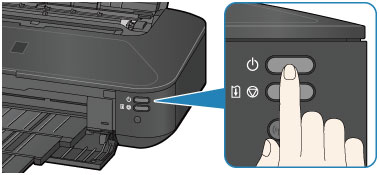
Pastikan printer dinyalakan dan lampu  menyala. Saat ini yang terbaik adalah memastikan bahwa semua kabel dicolokkan ke perangkat dan tidak ada indikator kesalahan yang menyala. Periksa tempat menaruh kertas dan hopper kertas sudah terpasang. Selain itu pastikan kertas sudah terpasang pada printer.

Pemeriksaan 2: Pastikan Anda menggunakan printer yang Anda harapkan.

Untuk memverifikasi ini saat menggunakan Microsoft® Word, silakan klik item menu kiri atas “File” dan kemudian pilih “print” dari menu yang muncul. Akan muncul kotak dialog setting printer. Di sebelah kiri atas ada tombol cetak. Tepat di bawahnya, ada list printer yang tersedia. Jika nama perangkat ini bukan printer yang akan Anda gunakan, ada segitiga yang mengarah ke bawah di sisi kanan. Mengklik segitiga ini mengungkapkan daftar printer yang sudah terdaftar di komputer dan dapat digunakan untuk mencetak. Pastikan Anda telah memilih printer yang Anda harapkan.

Anda bisa mencoba mencetak pada berbagai printer yang terdaftar. Dengan mengganti printer yang dipilih ada kemungkinan Anda dapat mencetak, karena mungkin komputer anda terhubung pada printer yang lagi tidak bisa digunakan (dimatikan/rusak).

Pemeriksaan 3: Harap verifikasi bahwa dokumen yang menunggu untuk dicetak tidak dihentikan.

Ketika printer mengalami masalah saat mencetak dokumen, printer akan berhenti mencetak. Dokumen apa pun yang kemudian dikirim ke printer tidak dapat dicetak hingga dokumen sebelumnya dicetak sepenuhnya.

Printer mencetak satu dokumen pada satu waktu. Ini mirip dengan sapi yang menyeberangi sungai. Jika sapi pertama datang ke sungai dan tidak menyeberang, semua sapi yang tersisa menunggu dalam antrean untuk menyeberangi sungai di belakang sapi pertama. Jika sapi pertama menyeberangi sungai, sapi lainnya mengikuti. Ketika salah satu sapi lain menolak menyeberangi sungai, sapi-sapi yang mengikutinya berhenti dan tidak menyeberangi sungai.

Demikian pula, printer mencetak semua dokumen sesuai urutan pengirimannya ke printer. Jika tinta habis, jika ada kertas yang eror, atau jika ada malfungsi lain yang menghentikan pencetakan dokumen, dokumen itu dan semua dokumen lainnya yang ada pada antrian akan berhenti dicetak. Setelah kesalahan diperbaiki, dokumen mungkin akan mulai mencetak secara otomatis. Terkadang Anda harus memulai ulang pencetakan dokumen yang lagi error tersebut, sebelum digunakan mencetak dokumen yang anda ingin cetak.

Antrian dokumen pada printer (pada Windows 7®) dapat ditemukan dengan mengklik tombol “Start” dan membuka “Devices and Printers”. Di jendela “Devices and Printers” Anda memilih printer yang Anda gunakan. Mengklik tombol kanan mouse untuk membuka menu pop-up dari mana Anda memilih “See what’s printing”. Ini akan membuka antrian printer. Jika tidak ada dokumen yang terdaftar, maka Windows® percaya bahwa semua dokumen telah dikirim ke printer dan dicetak.

Terkadang printer diatur untuk bekerja secara offline. Dalam hal ini tidak ada yang bisa mencetak karena perangkat sedang offline. Jika ikon printer berwarna abu-abu muda, kemungkinan printer disetel offline. Di jendela “See what’s printing”, mengklik item menu “Printer” akan memunculkan menu lain. Pilihan “Use Printer Offline” muncul sekitar tiga baris dari bagian bawah menu ini. Karena Windows 7® peka terhadap konteks dan hanya menampilkan kemungkinan pilihan menu yang sesuai, pilihan menu “Use Printer Offline” sering kali tidak terlihat. Untuk menyetel agar printer dalam keadaan online, hapus centang item menu “Use Printer Offline”.

Pemeriksaan 4: Banyak masalah pencetakan yang disebabkan oleh terputusnya koneksi antara komputer dan printer.

Untuk memeriksa koneksi printer pada Windows 7® Anda kembali klik tombol “Start” dan buka “Devices and Printers”. Di jendela ini silahkan Anda memilih printer yang Anda gunakan, klik tombol kanan mouse untuk membuka menu pop-up, dan Anda memilih “Printer Properties”. Jendela properti printer akan terbuka pada tab “General”. Di kanan bawah seharusnya ada tombol “Print Test”. Mengklik tombol ini adalah cara cepat untuk menguji apakah komputer terhubung ke printer. Jika anda klik tombol ini printer akan segera mencetak halaman tes. Jika tidak mencetak halaman tes, maka tautan ke printer mungkin tidak berfungsi dengan benar.

Untuk memverifikasi koneksi komputer ke printer, pilih tab “Ports”. Tab “Ports” mengidentifikasi port yang menghubungkan komputer ke printer. Saat printer dihubungkan dengan kabel USB ke komputer, label port mengidentifikasi port USB. Terkadang mencabut kabel USB dan mencolokkannya ke port USB yang berbeda akan membangun kembali koneksi antara komputer dan printer.

Selain itu bisa juga karena program driver yang menghubungkan Windows ke port printer mungkin tidak berfungsi dengan baik dengan Windows. Dalam hal ini menginstal ulang program driver printer terbaru dapat mengatasi masalah ini. Program driver biasanya harus sama persis dengan versi Windows di komputer. Seringkali program driver ini berbeda antara Windows® versi 32-bit dan 64-bit. Program driver terbaru dapat ditemukan di situs web produsen printer.

Jika printer adalah printer jaringan, silahkan port TCP/IP standar. Sambungan port TCP/IP dapat terputus bila alamat IP printer yang digunakan salah. Untuk menyambungkan kembali printer ke komputer, pastikan alamat IP di komputer sama dengan alamat IP yang ditetapkan untuk printer. Jika printer adalah printer nirkabel, verifikasi koneksi menjadi lebih sulit. Mirip dengan printer lain yang terhubung ke jaringan, printer nirkabel harus memiliki alamat IP yang sesuai dengan alamat yang digunakan oleh port TCP/IP di komputer.

Terkadang printer dapat diidentifikasi berdasarkan nama dan bukan berdasarkan alamat IP. Jika namanya benar, halaman uji harus dapat dicetak pada printer. Jika halaman uji tidak tercetak, pemecahan masalah yang paling tepat mungkin adalah dengan menginstal ulang printer. Ini memerlukan CD penginstalan printer asli atau unduhan software penginstalan dari situs web produsen printer.

Pemeriksaan 5: Printer nirkabel sering kehilangan koneksi ke jaringan

Ini dapat diverifikasi dengan masuk ke printer dan memilih dari menu printer, print out dari konfigurasi jaringan. Tes alternatif adalah dengan menggunakan komputer yang berbeda untuk mencetak halaman uji ke printer nirkabel.

Ketika printer nirkabel kehilangan koneksi ke jaringan, solusi paling sederhana dan paling tepat mungkin adalah menginstal ulang printer nirkabel di jaringan. Sekali lagi ini akan memerlukan CD instalasi atau unduhan perangkat lunak penginstalan dari situs web produsen printer. Instalasi printer nirkabel berbeda dari pabrikan ke pabrikan. Beberapa printer memerlukan koneksi USB aktif ke printer untuk menyelesaikan instalasi jaringan nirkabel. Printer lain dapat diinstal tanpa koneksi USB seperti itu. Untuk instalasi nirkabel anda perlu mengetahui kunci jaringan atau kata sandi. Terkadang keamanan Wi-Fi Protected Access (WPA) terbaru harus digunakan agar printer dapat terhubung ke jaringan nirkabel. Wired Equivalent Privacy (WEP) yang lebih lama tidak mengizinkan beberapa printer untuk terhubung ke jaringan dengan benar.

Melakukan lima pemeriksaan ini setidaknya akan mengidentifikasi di mana letak masalahnya. Anda harus dapat mengetahui akar masalah penyebab printer tidak dapat mencetak.

Jika masalah pencetakan disebabkan oleh kerusakan fisik / hardware, perbaikan printer tidaklah murah. Dalam hal ini solusi terbaik adalah membuang printer lama anda yang telah rusak. Selanjutnya pergi ke toko dan beli yang lebih baru, lebih cepat, dan lebih baik.

(0)